3D-Möbelkonfigurator: Leitfaden für Hersteller
Ein 3D-Möbelkonfigurator ist mehr als ein drehbares Modell. Erfahren Sie, wie Sie Ihren Katalog vorbereiten, Materialien den Möbelteilen zuordnen und den Konfigurator in Ihre Website einbinden.
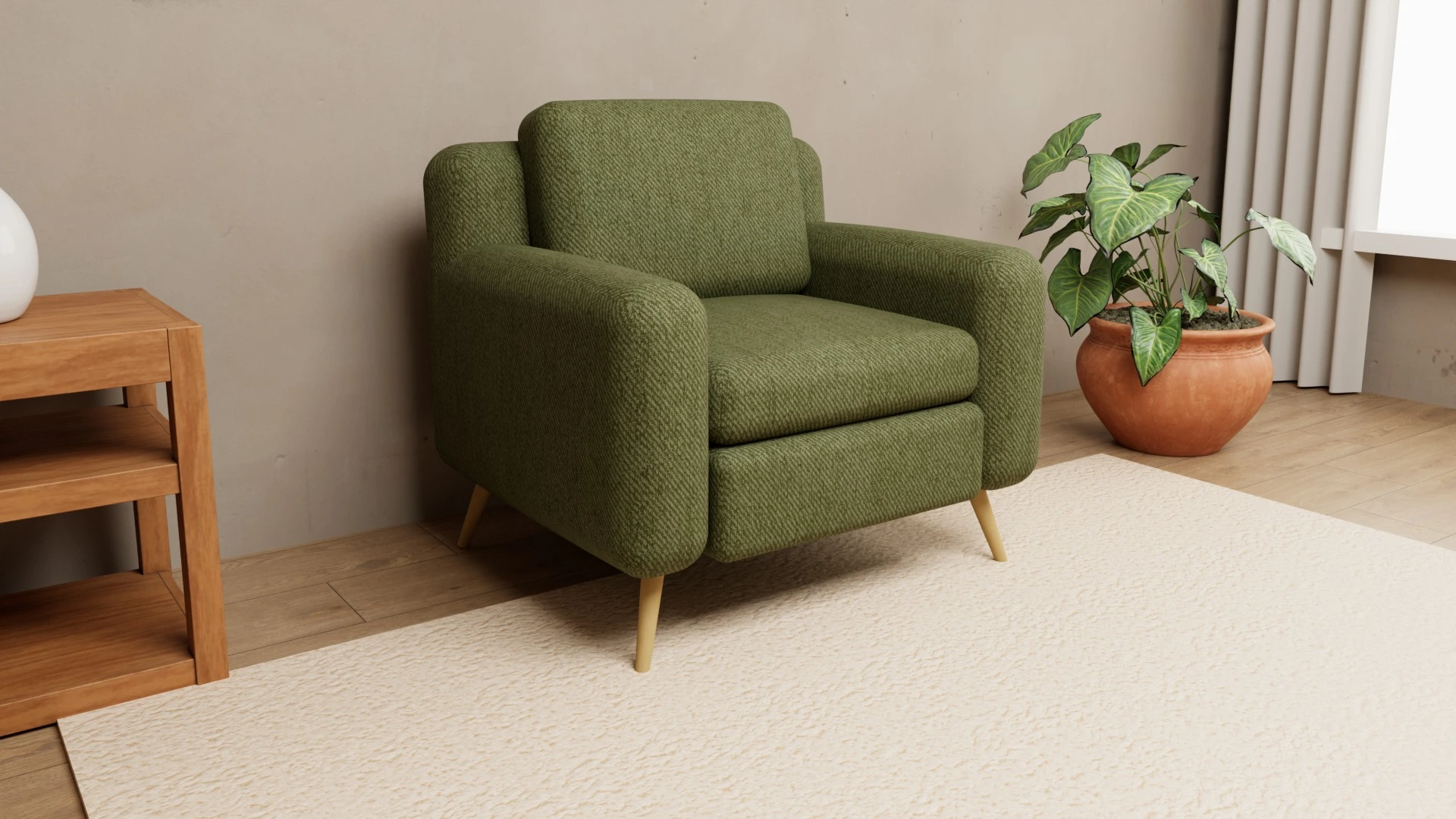
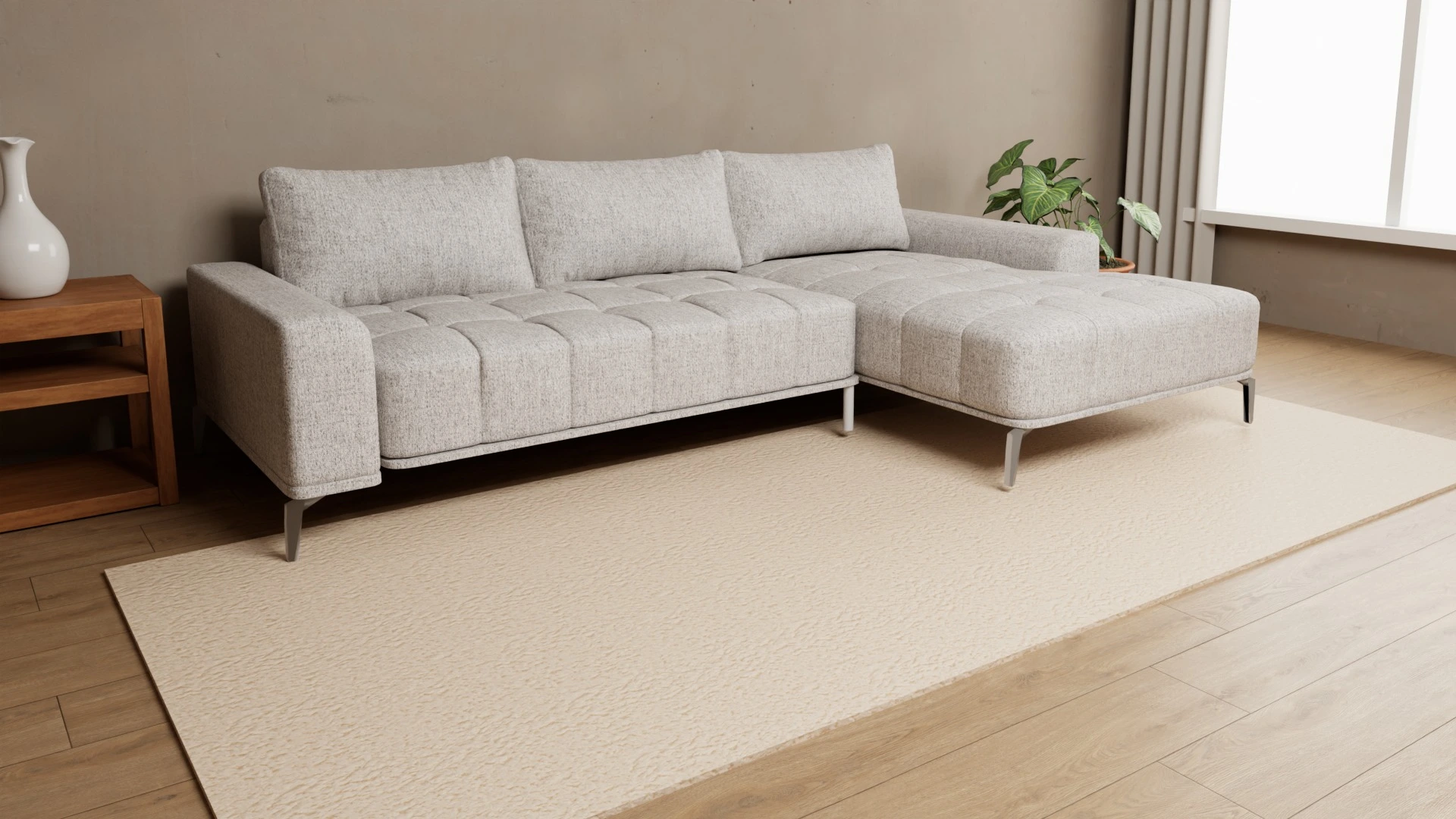
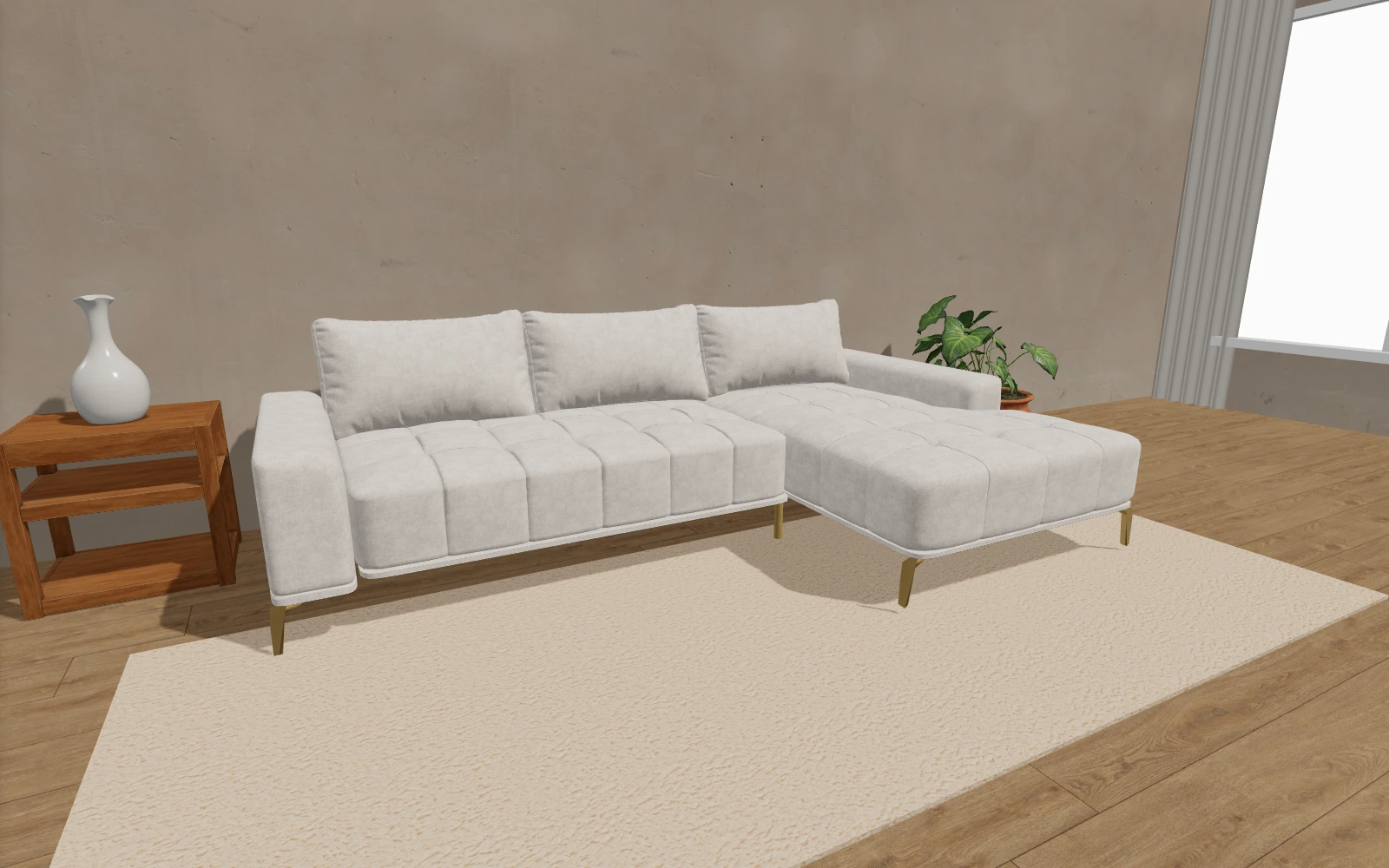
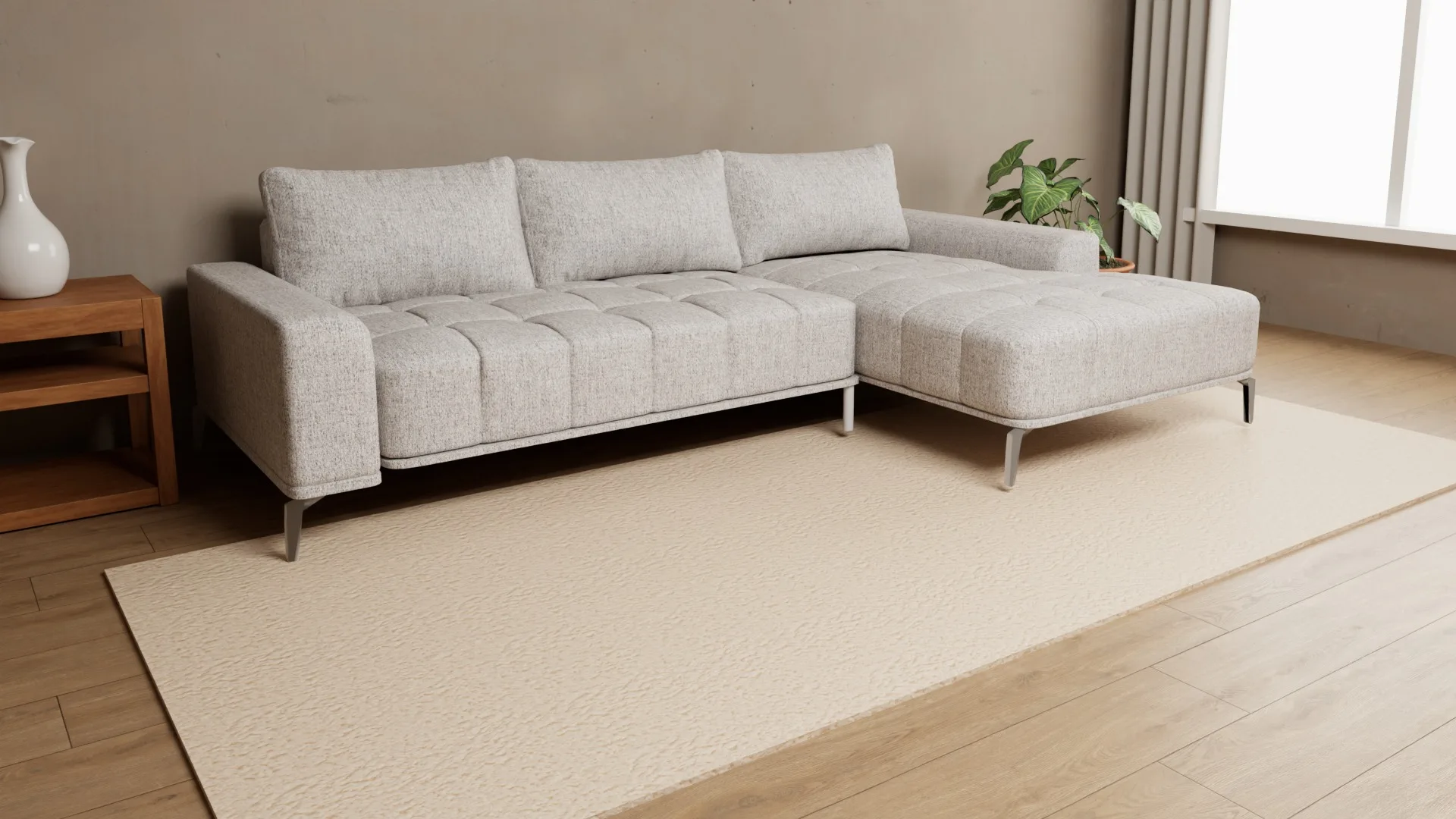
Wenn dasselbe Sofa oder derselbe Sessel in vielen Stoffen, Farben und Ausführungen erhältlich ist, kann ein einzelnes Produktfoto nicht alle Kombinationen zeigen. Mit einem 3D-Möbelkonfigurator wählen Kunden die tatsächlich angebotenen Optionen aus und sehen das Ergebnis am Produkt, bevor sie eine Anfrage stellen oder bestellen. Für Hersteller beginnt die Arbeit mit einem gut vorbereiteten Katalog: Modelle, Bauteile und Materialien.
1. Beginnen Sie mit Produkten und wählbaren Optionen
Listen Sie die Modelle auf, die Sie zeigen möchten, und die Optionen, die Kunden tatsächlich bestellen können. Bei einem Sofa lassen sich etwa Korpus, Kissen und Füße separat auswählen; bei einem Tisch Tischplatte und Gestell. Machen Sie nicht jede interne Artikelnummer zu einer eigenen Auswahl. Zeigen Sie die Unterschiede, die Kunden verstehen und auswählen müssen.
Dokumentieren Sie für jedes Modell die verfügbaren Materialien und Kollektionen sowie die Bauteile, für die ein Material gilt. So können Kunden keinen Stoff auswählen, der für ein bestimmtes Teil oder Modell nicht verfügbar ist. Erfahren Sie, wie die Material- und Teileauswahl im Konfigurator funktioniert.
2. Prüfen Sie 3D-Modelle und Materialtexturen
Sammeln Sie vorhandene 3D-Modelle, Materialmuster und Referenzen für Farben und Oberflächen. Prüfen Sie, ob veränderbare Bauteile im Modell getrennt sind und Muster sowie Texturen im passenden Maßstab dargestellt werden können. Fehlen Modelle, planen Sie ihre Aufbereitung, bevor Sie die Website-Einbindung festlegen – der Aufwand hängt von Ihrem Katalog ab.
Prüfen Sie das ganze Produkt in jeder Kombination, nicht nur ein kleines Muster: Farbe, Textur, Nähte, Füße und Rückseite. Vergleichen Sie die Ansicht bei neutralem Licht mit einem echten Muster. Die digitale Ansicht hilft Kunden, die verfügbaren Optionen zu verstehen, sollte aber keine identische Farbwiedergabe auf jedem Bildschirm versprechen.
3. Binden Sie den Konfigurator auf der Produktseite ein
Legen Sie fest, wo der Konfigurator erscheinen soll: neben den Fotos, in einem Produkt-Tab oder in einem Pop-up. Maße, Preis, Lieferzeit und Anfrage- oder Bestellbutton sollten weiterhin leicht zu finden sein. Furni360 wird per iFrame in eine bestehende Website eingebunden. Die Einbindungsanleitung erklärt die Integration in WordPress, WooCommerce, Shopify, PrestaShop und individuelle Websites.
Testen Sie vor der Veröffentlichung Smartphone und Desktop: Ladeverhalten, jede Materialauswahl, Drehen und Zoomen, Vollbild sowie gegebenenfalls AR. Liegt der Konfigurator weiter unten auf der Seite, prüfen Sie, dass er nicht unnötig geladen wird, bevor Kunden ihn erreichen.
4. Planen Sie die Aktualisierung des Katalogs
Legen Sie fest, wer neue Muster liefert, Farben freigibt und das Webteam über Änderungen an Modellen oder Kollektionen informiert. Prüfen Sie bei jeder Aktualisierung, welche Produkte das Material verwenden, und aktualisieren Sie Produkttexte und Verfügbarkeit. Ein verlässlicher Aktualisierungsprozess ist wichtiger als eine große Auswahl zum Start: Veraltete Optionen verwirren Kunden.
5. Lassen Sie sich ein Angebot für Ihren Katalog erstellen
Für eine Projektschätzung benötigen Sie die Anzahl der Modelle, Materialien und Kollektionen, Bauteile mit eigener Auswahl, vorhandene 3D-Dateien, Ihre Website-Plattform und die Domains, auf denen der Viewer laufen soll. Überlegen Sie auch, ob Sie Bilder ausgewählter Kombinationen benötigen. Bei Furni360 umfasst der Preis Modellaufbereitung und Lizenz; Produktbilder sind optional. Mehr zu den Preisen für den Möbelkonfigurator.
- Liste der Modelle und separat konfigurierbaren Bauteile.
- Verfügbare Materialien und Ausführungen für jedes Bauteil.
- Vorhandene 3D-Dateien und Muster zur Prüfung.
- Website-Plattform, Domains und gewünschte Platzierung.
- Ansprechpartner für die Freigabe der Darstellung und Pflege des Katalogs.
Bevor Sie die Integration planen, testen Sie die 3D-Möbeldemo oder senden Sie uns Ihren Katalog und Ihre Website für eine kurze Präsentation.
Frequently asked questions
Funktioniert ein Möbelkonfigurator nur für Sofas?
Nein. Die Optionen können nach den Bauteilen jedes Modells organisiert werden. Das funktioniert auch für Stühle, Tische, Betten und andere Möbel.
Benötige ich vor dem Start 3D-Modelle?
Nein. Beginnen Sie mit einer Liste Ihrer Produkte und Materialien. Wenn noch keine 3D-Modelle vorhanden sind, kann ihre Aufbereitung im Projekt eingeplant werden.
Muss ich meinen Online-Shop neu aufbauen?
Nein. Furni360 wird per iFrame in eine bestehende Produktseite eingebunden. Plattform und Domain sollten vor der Einrichtung abgestimmt werden.
Was sollte ich für eine Kostenschätzung senden?
Die Anzahl der Modelle und Materialien, separat konfigurierbare Bauteile, vorhandene 3D-Dateien, Ihre Website-Adresse und die Domains, auf denen der Viewer eingesetzt wird.