Configuratore 3D di mobili: una guida per i produttori
Un configuratore 3D di mobili è più di un modello che ruota. Scoprite come preparare il catalogo, associare i materiali alle parti del prodotto e aggiungere un configuratore al vostro sito esistente.
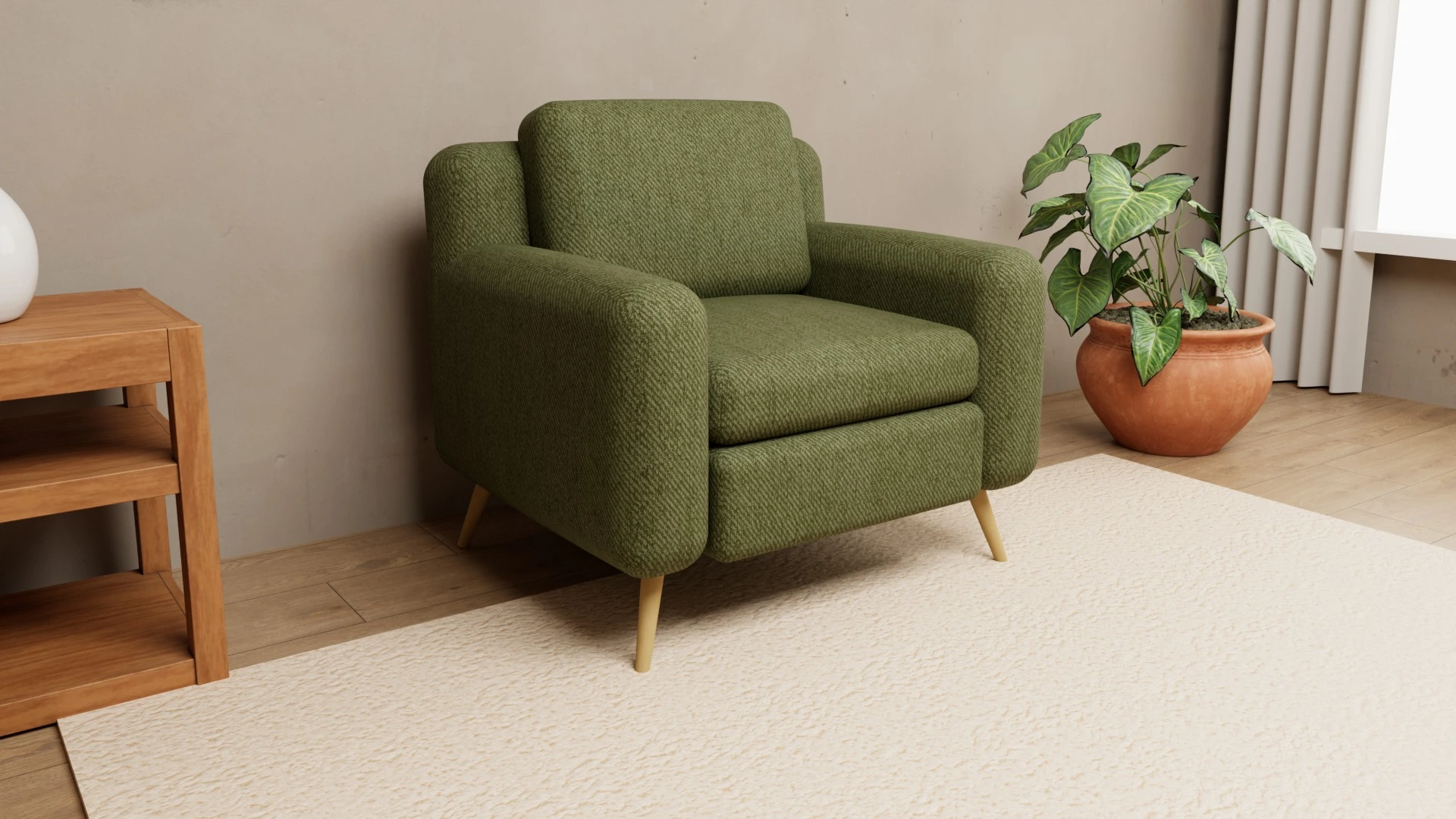
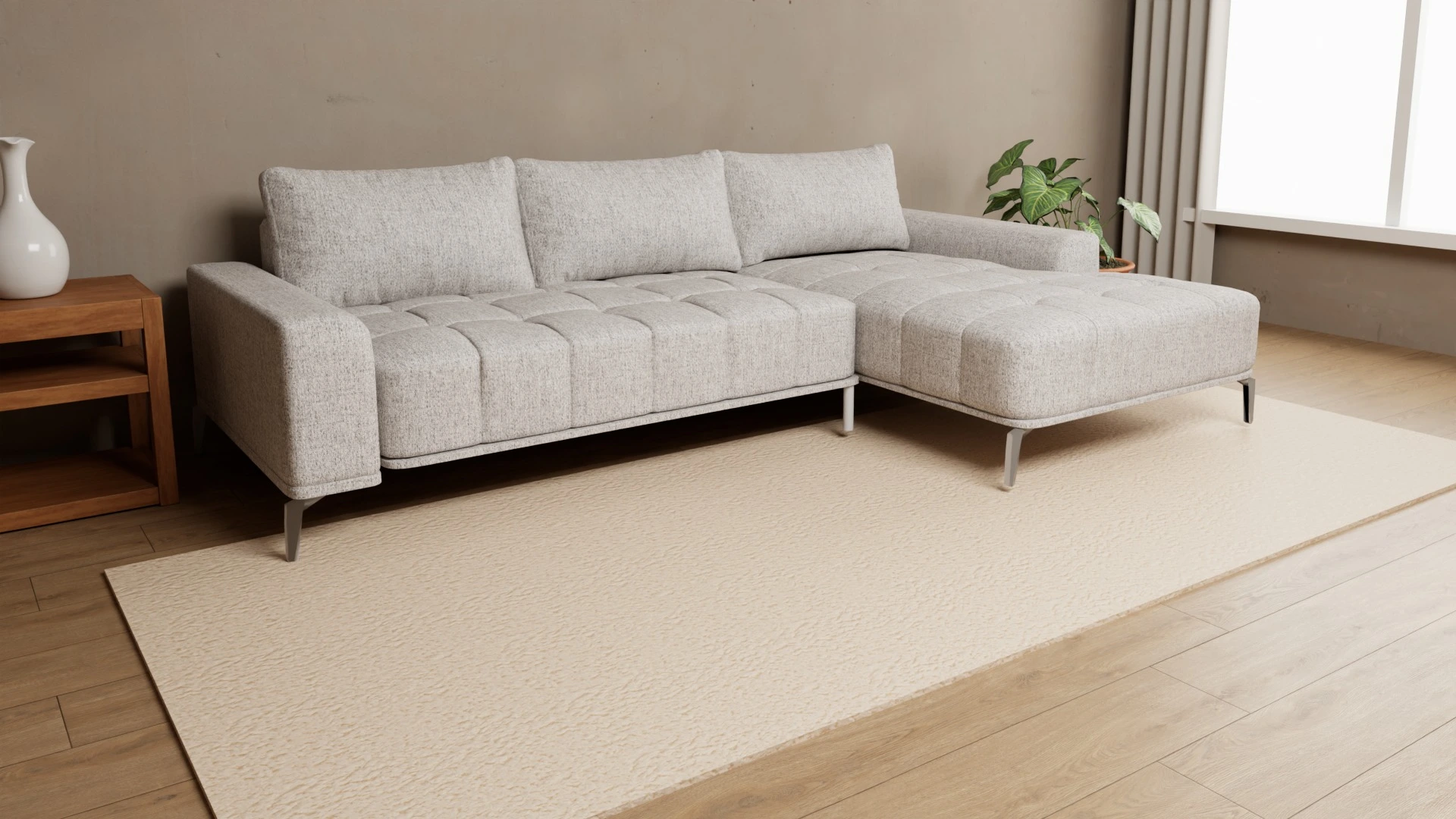
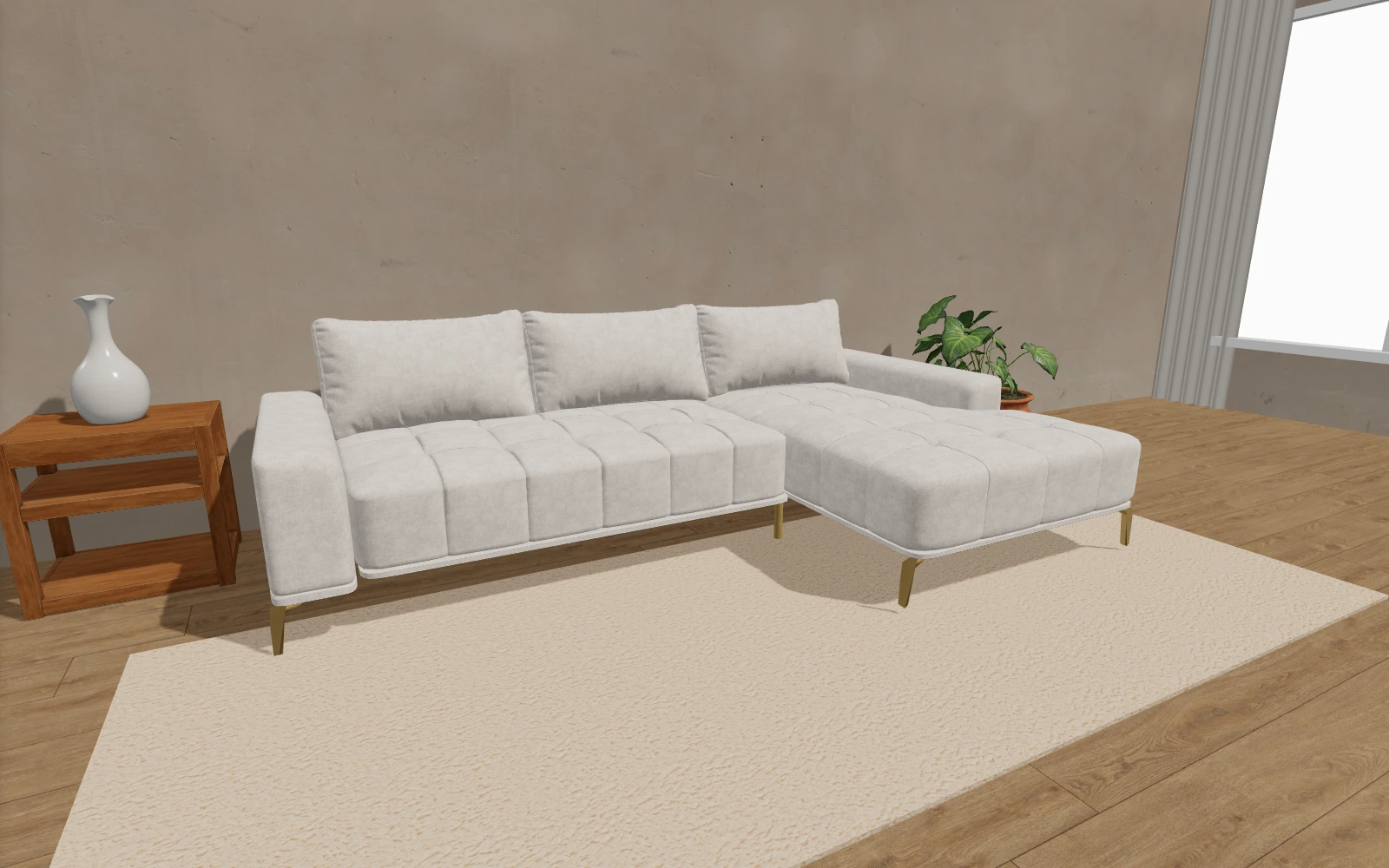
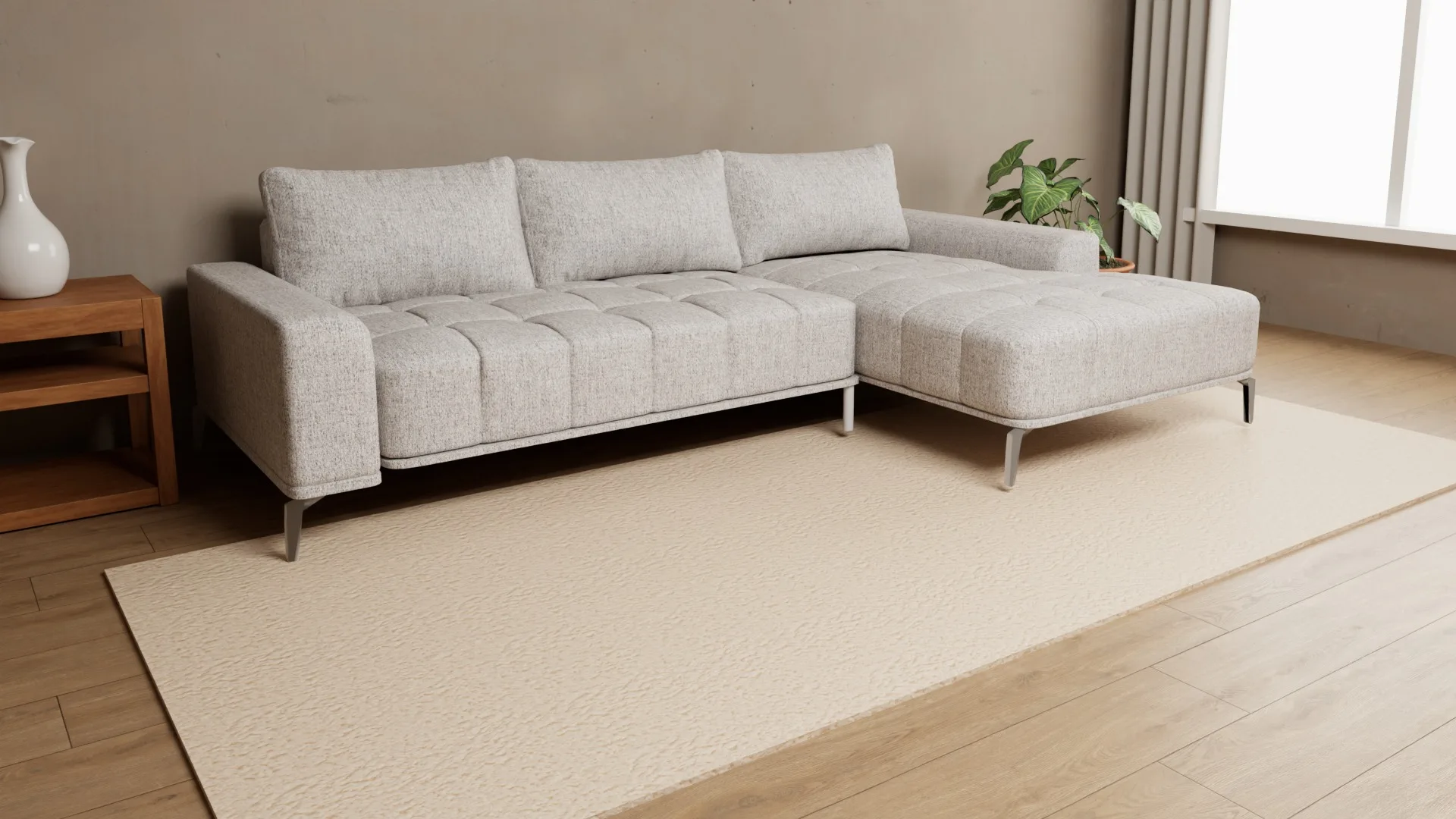
Quando lo stesso divano o la stessa sedia è disponibile in più tessuti, colori e finiture, una sola foto di prodotto non può mostrare tutte le combinazioni. Un configuratore 3D di mobili permette ai clienti di scegliere le opzioni che offrite davvero e di vederle sul prodotto prima di chiedere informazioni o ordinare. Per i produttori, il lavoro principale è preparare il catalogo: modelli, parti e materiali.
1. Partite dai prodotti e dalle opzioni che il cliente può scegliere
Elencate i modelli che volete mostrare e le opzioni che i clienti possono effettivamente ordinare. Un divano può avere scelte separate per struttura, cuscini e piedini; un tavolo può lasciar scegliere piano e gambe. Non trasformate ogni codice articolo interno in una scelta a sé: mostrate le differenze che il cliente deve capire e selezionare.
Per ogni modello annotate i materiali disponibili, la collezione e le parti a cui si applica ciascun materiale. Così il cliente non potrà scegliere un tessuto che non è disponibile per una certa parte o per un certo modello. Scoprite come funzionano la scelta dei materiali e delle parti nel configuratore.
2. Verificate i modelli 3D e le texture dei materiali
Raccogliete i modelli 3D esistenti, i campioni dei materiali e i riferimenti per colori e finiture. Verificate se le parti che cambiano sono separate nel modello e se motivi e texture possono essere mostrati in una scala adeguata. Se mancano i modelli, concordatene la preparazione prima di pianificare l’integrazione nel sito; il lavoro dipende dal vostro catalogo.
Controllate l’intero prodotto in ogni combinazione, non solo un piccolo campione: colore, texture, giunzioni, piedini e retro del mobile. Confrontate la vista con un campione reale sotto una luce neutra. Una vista digitale aiuta il cliente a capire le opzioni disponibili, ma non dovrebbe promettere un colore identico su ogni schermo.
3. Aggiungete il configuratore alla pagina prodotto
Decidete dove collocare il configuratore: accanto alle foto, in una scheda del prodotto o in una finestra pop-up. Assicuratevi che nella pagina il cliente trovi ancora dimensioni, prezzo, tempi di consegna e il pulsante di richiesta o di acquisto. Furni360 si integra in un sito esistente con un iframe; la guida all’integrazione copre WordPress, WooCommerce, Shopify, PrestaShop e siti su misura.
Prima della pubblicazione, fate dei test sia su smartphone sia su computer: caricamento, ogni scelta di materiale, rotazione e zoom, schermo intero e, se previsto, AR. Se il configuratore si trova più in basso nella pagina, verificate che non si carichi inutilmente prima che il cliente lo raggiunga.
4. Pianificate come mantenere aggiornato il catalogo
Stabilite chi invia i nuovi campioni, chi approva i colori e chi avvisa il team web quando cambia un modello o una collezione. A ogni aggiornamento verificate quali prodotti usano quel materiale e aggiornate descrizioni e disponibilità. Un processo di aggiornamento sostenibile conta più di un lancio con moltissime opzioni: una scelta non più attuale confonde il cliente.
5. Richiedete un preventivo basato sul vostro catalogo reale
Per una stima del progetto preparate il numero di modelli, materiali e collezioni; le parti con scelte indipendenti; gli eventuali file 3D esistenti; la piattaforma del sito; i domini su cui funzionerà il visualizzatore. Decidete anche se vi servono foto delle combinazioni scelte. Il prezzo di Furni360 comprende la preparazione dei modelli e una licenza; le foto di prodotto sono opzionali. Scoprite i prezzi del configuratore di mobili.
- Elenco dei modelli e delle parti che il cliente può configurare separatamente.
- Materiali e finiture disponibili per ogni parte.
- File 3D esistenti e campioni da esaminare.
- Piattaforma del sito, domini e posizione preferita.
- La persona che approva la resa visiva e gestisce il catalogo.
Prima di pianificare l’integrazione, provate la demo 3D dal vivo oppure inviateci il catalogo e il link del sito per prenotare una breve presentazione.
Scoprite di piùPrenotate una demo
Domande frequenti
Un configuratore di mobili funziona solo per i divani?
No. Le opzioni si possono organizzare in base alle parti di ciascun modello, quindi lo stesso approccio funziona per sedie, tavoli, letti e altri mobili.
Servono modelli 3D prima di iniziare?
No. Iniziate elencando i vostri prodotti e i materiali disponibili. Se non avete modelli 3D, la loro preparazione può essere inclusa nel progetto.
Devo rifare il mio negozio online?
No. Furni360 si integra in una pagina prodotto esistente con un iframe. Prima della configurazione confermate piattaforma e dominio.
Cosa devo inviare per ricevere una stima?
Il numero di modelli e materiali, le eventuali parti configurabili separatamente, i file 3D esistenti, l’indirizzo del vostro sito e i domini su cui funzionerà il visualizzatore.